
Ни для кого не секрет, что люди часто ленятся. Они привыкли за то, что продавцы товаров и услуг сражаются за их внимание, поэтому могут отказаться от покупки, если сам процесс покажется им непростым. Секрет успеха в условиях жесткой конкуренции состоит в том, что надо прийти туда, где проводит время ваша целевая аудитория, и предложить им сделать покупку прямо там, в пару кликов. Например, реализовывать билеты на события в социальной сети.
Вы можете разместить в сообществе или посте ссылку на страницу сайта с мероприятием. Это самый очевидный, но не такой эффективный способ. Мы готовы рассказать, как добиться самой хорошей конверсии при продаже ВК. Причем инструмент, о котором мы расскажем, абсолютно бесплатный и простой. Вы сможете самостоятельно его настроить и начать продажи прямо после прочтения.
Секреты правильной продажи билетов во ВКонтакте
Большая часть организаторов получает из социальных сетей не так много трафика, как им хотелось бы. Причина состоит в том, что людям приходится переходить по ссылке на сайт для совершения покупки. Кто-то решит, что приобретет билеты потом — и в итоге забудет; у кого-то не откроется ссылка, либо же сайт плохо будет плохо отображаться на телефоне; другие не захотят разбираться и искать способы оплаты; а кто-то банально запутается в процессе. В итоге конверсия оставит желать лучшего.
Закономерно возникает вопрос — как же правильно продавать билеты на событие во ВКонтакте? Все просто:
- Дайте возможность приобрести билеты, не покидая социальные сети.
- Сделайте так, чтобы их можно было легко оплатить: через СБП, SberPay, Yandex Pay — то есть без указания информации карты.
Для большей конверсии вы можете пользоваться приложением Qtickets от ВКонтакте. Установив его, вы позволите пользователям выбирать места и проводить оплату заказа, не выходя из сообщества.

Как добавить в свое сообщество приложение Qtickets
Итак, теперь пошагово рассмотрим, как добавить приложение для покупки билетов, которое значительно повысить конверсии.
Шаг 1. Зарегистрируйтесь в сервисе
- Заполните форму. Укажите там адрес электронной почты, после чего вам откроются остальные поля. Вам надо будет придумать логин и пароль, а также адрес своей страницы.
- Получите бесплатный аккаунт. У профиля будут ограниченные возможности, подходящие исключительно для бесплатных мероприятий.
- Укажите реквизиты, чтобы принимать платежи. Если вы собираетесь заниматься продажей билетов, необходимо указать данные об ИП и юридическом лице, контакты, БИК, номер расчетного счета или номер банковской карточки. Необязательно делать это сразу, можно в любой момент после регистрации.
- Добавьте реальное мероприятие, вход на которое будет платным. Если вы физическое лицо или самозанятый, то к продажам можете переходить сразу. Однако вывод денег будет вам доступен только после проверки после первых продаж. Для ИП и юридических лиц же она проводится прямо на старте.
- Подождите результатов проверки. Обычно на это уходит около одного рабочего дня. Как только проверка завершится, вам на e-mail придет письмо с темой «Открыт прием платежей».
Шаг 2. Добавьте приложение в сообщество
Для начала убедитесь в том, что вы:
- Создали мероприятие, на которое вы хотите продавать билеты через ВК, в личном кабинете приложения.
- Являетесь администратором данной группы ВК.
После перейдите по ссылке, выберите сообщество, куда нужно установить приложение, а потом нажмите на кнопку «Добавить» в нижней части страницы. У вас на экране должно появиться уведомление о том, что приложение успешно добавлено.
Шаг 3. Настройте продажу билетов
- Зайдите в группу и сверху в меню нажмите на кнопку «Купить билеты». Кроме того, вы можете использовать меню «Управление» и выбрать утилиту там.
- Настройте меню витрину мероприятий. Вы можете сделать это по номеру, который указан в разделе «Мероприятия» (их можно указать несколько, через запятую), или по уникальному коду, который находится в разделе настроек.
Шаг 4. Добавьте виджет на стену сообщества
- Выберите пункт «Добавить виджет» в настройках приложения.
- Выберите тип виджета: список, компактный список, афиши вертикально или горизонтально. Ознакомьтесь с требованиями, которые предъявляются к каждому из них. Например, если выбрали горизонтальные афиши, то сможете отображать от 1 до 3 мероприятий.
- Выберите те мероприятия, которые будут отображаться в виджете.
- Убедитесь в том, что на предпросмотре все выглядит так, как нужно. После нажмите на кнопку «Обновить виджет в группе». После этого он появится на стене.
Хотим подчеркнуть, что самостоятельно виджет обновляться не будет. Поэтому вам придется постоянно его проверять и актуализировать информацию.
Шаг 5. Проверьте доступность приложения и виджета для участников сообщества
Перейдите в раздел меню «Управление», выберите там пункт «Приложения» и отыщите приложение для продажи билетов. Убедитесь в том, что доступ открыт всем пользователям.
Шаг 6. Настройте кнопку действия
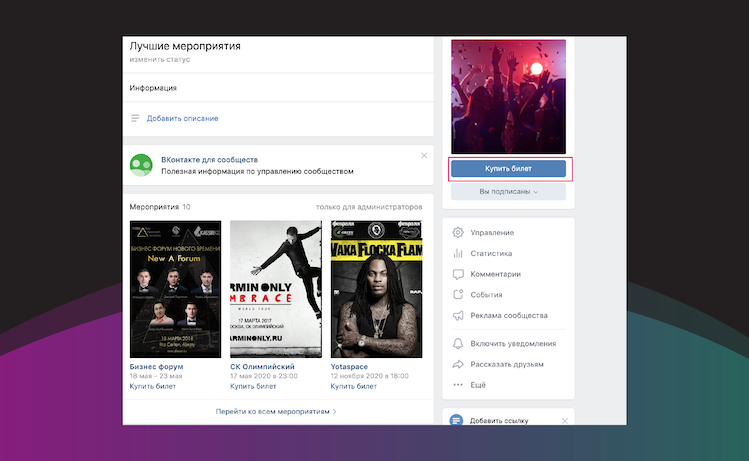
В сообществах имеется кнопка действия, которая находится под аватаром. Вы можете установить настройки так, чтобы приложение по продаже билетов открывалось сразу после клика по ней. Делается это следующим образом:
- Откройте раздел «Настройки» и поставьте переключатель кнопки действия в позицию «Включена»..
- В выпадающем «Тип действия» выберите «Открыть приложение сообщества».
- Нажмите на приложение Qtickets.
- Укажите название кнопки и нажмите на «Сохранить».
На странице появится дополнительная кнопка «Купить билет». Когда пользователь нажмет на нее, его переадресует на страницу выбора мест и оформления заказа. Если у вас несколько мероприятий, то будет представлен выбор.
Как видите, настройки приложения не вызывает никаких сложностей. Вам не придется привлекать для этого сторонних разработчиков. Всего несколько минут — и люди смогут приобретать билеты на ваши мероприятия, не выходя из сообщества.
Нажав на ссылку «Купить билет», человек увидит схему зала, где сможет выбрать подходящие ему места. Затем перейдет к оплате в том же окне.